Вывод из оборота
Проданные товары с маркировкой нужно вывести из оборота в «Честном знаке». Сервис собирает проданные позиции в документ, формирует файл для загрузки в личный кабинет ГИС МТ и по данным «Честного знака» проверяет, прошёл ли вывод.
1. Подготовка: данные WB и «Честный знак»
- Нажмите Синхронизировать позиции КИЗ с WB. Сервис загрузит сборочные задания FBS и продажи из статистики WB — в том числе товары, которые после отказа покупателя уехали на склад WB и были проданы оттуда.
- В блоке Честный знак нажмите Войти по электронной подписи (нужны КриптоПро и носитель с подписью организации). Статусы кодов обновятся сразу, вход действует до 10 часов.
2. Создание документа
- Откройте раздел КИЗ и нажмите плитку Ждут вывода (для брака — Брак). Над таблицей появится панель действия.
- Отметьте галочками нужные позиции (галочка в заголовке таблицы выделяет все).
- Выберите Причину списания (обычно «Дистанционная продажа») и Дату вывода из оборота.
- Нажмите Создать документ вывода из оборота.
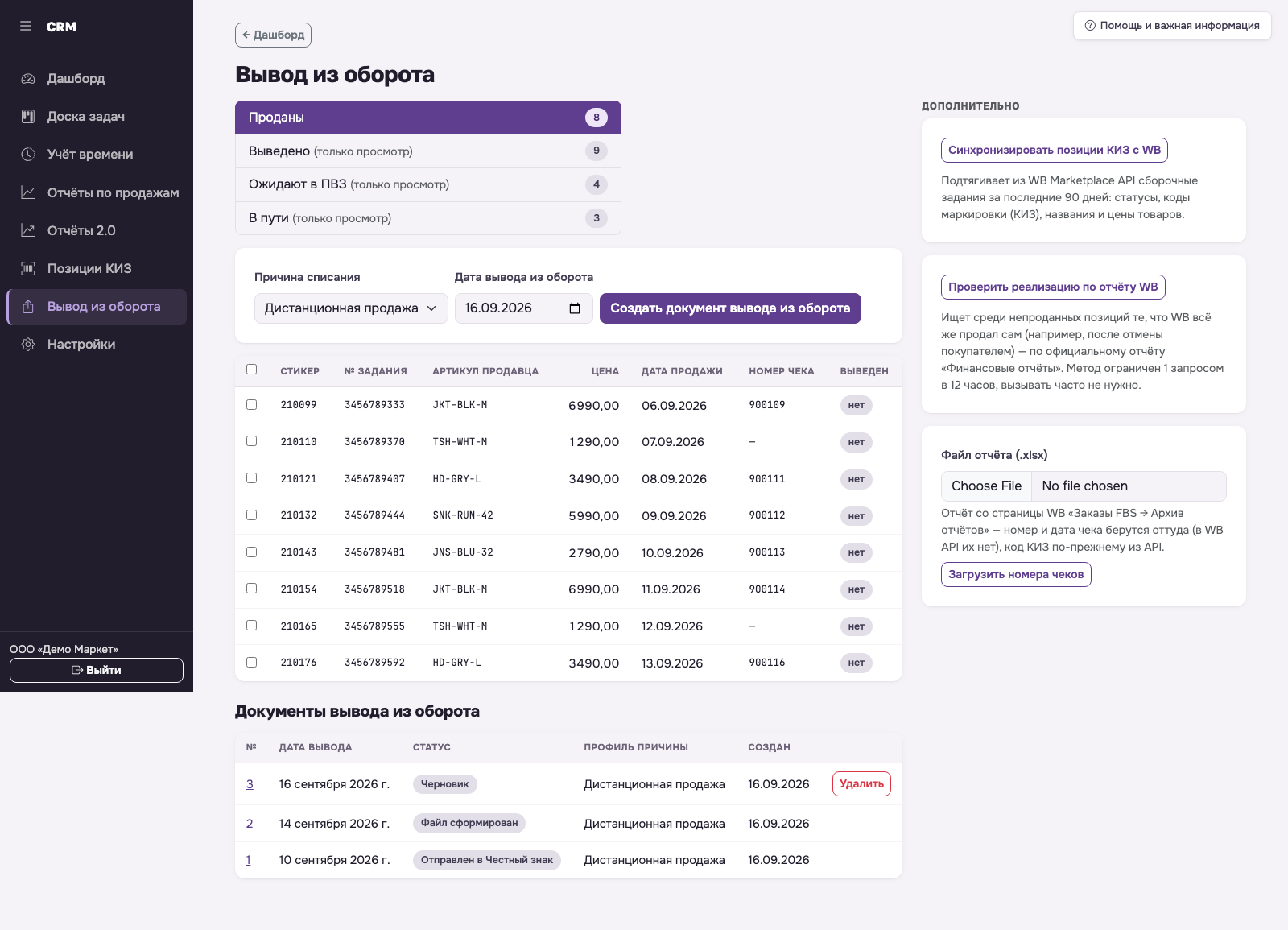
Документ создаётся как Черновик и появляется в таблице «Документы вывода из оборота» внизу страницы. Черновик можно удалить — позиции вернутся в список ожидающих вывода.
3. Отправка в «Честный знак»
Способ отправки выбирается в настройках компании («Способ передачи вывода из оборота в Честный знак»).
По API (по умолчанию):
- Войдите в «Честный знак» кнопкой Войти в Честный знак вверху раздела КИЗ.
- Откройте документ и нажмите Отправить в Честный знак, выберите сертификат организации и нажмите Подписать и отправить. Коды перед отправкой перепроверяются — уже выведенные исключаются из документа.
- Через несколько минут нажмите Проверить статус в Честном знаке. Если ЧЗ нашёл ошибки, они будут показаны в документе.
Вручную:
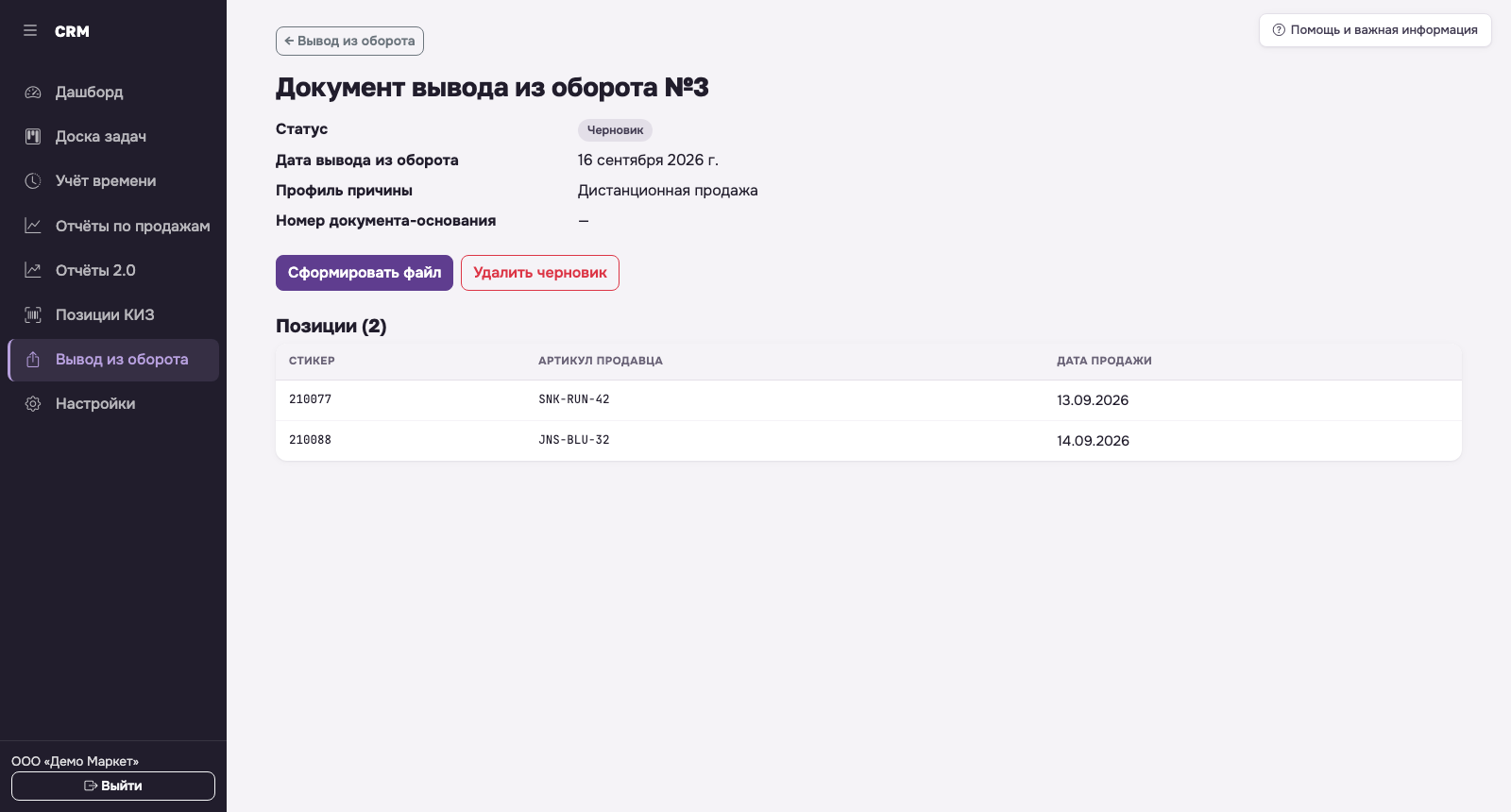
- Откройте документ (номер в таблице документов).
- Нажмите Сформировать файл — статус сменится на «Файл сформирован».
- Нажмите Скачать CSV и загрузите файл в личном кабинете «Честного знака».
- После успешной загрузки вернитесь в документ и нажмите Отметить как отправлено — статус станет «Отправлен в Честный знак».
4. Проверка вывода в «Честном знаке»
Не раньше чем через час после отметки «Отправлено» нажмите Обновить статусы КИЗ из Честного знака. Если все коды документа выбыли, документ получит статус «Подтверждён Честным знаком». Если часть кодов осталась в обороте, документ станет «Вывод не прошёл (частично)», а эти позиции вернутся в Проданы с пометкой «не прошёл №…» — выведите их новым документом.
Если вывод сделан по ошибке
В разделе КИЗ откройте плитку Выведены, отметьте позиции одного документа и нажмите Отменить вывод — откроется документ с блоком отмены. «Честный знак» аннулирует документ целиком, коды вернутся в оборот, позиции — в Ждут вывода. При ручном способе аннулируйте документ в личном кабинете ЧЗ и нажмите Отметить вывод отменённым.
Если покупатель вернул выведенный товар
Такие позиции — на плитке Нужен возврат в оборот. Отметьте их и нажмите Вернуть в оборот (способ «По API») — товар указывается оплаченным, первичный документ берётся тот же, что при выводе, а разрешительный документ — из настроек компании («Разрешительные документы»). При ручном способе нажмите Скопировать коды и создайте в ЛК ЧЗ документ «Возврат в оборот» → «Возврат при дистанционном способе продажи». После обработки нажмите Обновить статусы из ЧЗ.
5. Заказы старше 90 дней: архив WB
WB API отдаёт заказы и продажи только за последние 90 дней. Более старые загрузите из архива: в личном кабинете Wildberries Заказы FBS → Архив скачайте файл (.xlsx), затем в Настройках компании нажмите Загрузить архив WB. Можно загружать по месяцу, повторная загрузка ничего не дублирует; список загруженных периодов виден под кнопкой.