Настройки компании
Раздел для администраторов компании: подключение к Wildberries, реквизиты, сотрудники и их права. Пункт Настройки в меню виден только сотрудникам с правом «Настройки».
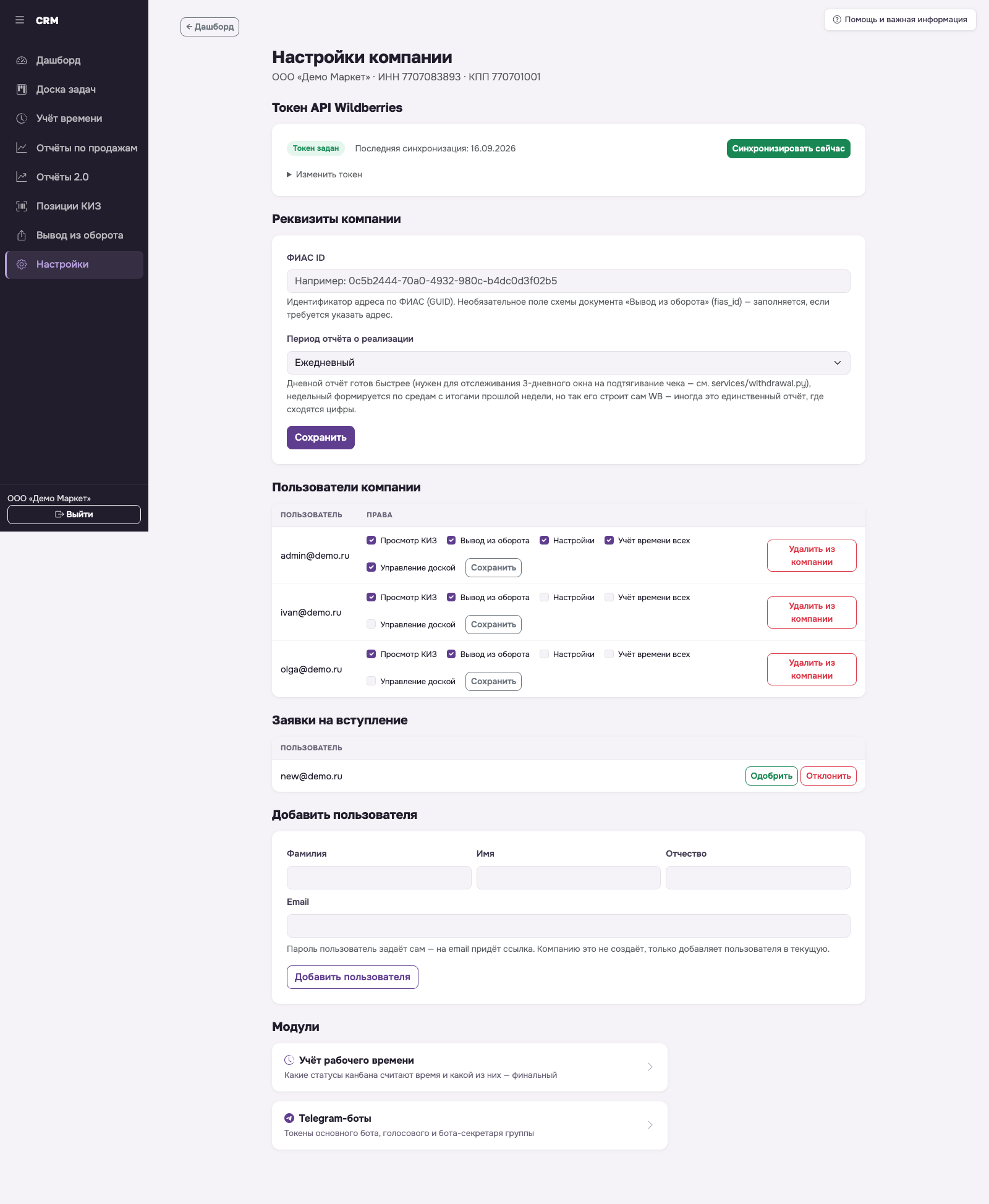
1. Токен API Wildberries
- В личном кабинете Wildberries откройте Настройки → Доступ к API.
- Создайте токен с категорией Marketplace и скопируйте его.
- Вставьте токен в поле на странице настроек и нажмите Сохранить.
Когда токен задан, рядом показывается дата последней синхронизации и кнопка Синхронизировать сейчас. Токен хранится в зашифрованном виде и после сохранения нигде не показывается — чтобы заменить, раскройте Изменить токен и введите новый.
2. Реквизиты компании
- ФИАС ID — идентификатор адреса. Необязателен, заполняйте, если в документах вывода из оборота нужно указать адрес.
- Способ передачи вывода из оборота в Честный знак — по API (документ подписывается и отправляется кнопкой из сервиса) или вручную (скачать CSV и загрузить в личном кабинете ЧЗ).
- Период отчёта о реализации — ежедневный (готов быстрее) или еженедельный (WB формирует его по средам за прошлую неделю).
3. Пользователи и права
У каждого сотрудника компании — свой набор прав. Отметьте нужные галочки и нажмите Сохранить в его строке:
- Просмотр КИЗ — дашборд и список позиций КИЗ;
- Вывод из оборота — действия в разделе «КИЗ»: документы вывода, отмена, возврат в оборот;
- Настройки — эта страница: токен WB, сотрудники и права;
- Учёт времени всех — просмотр отчёта учёта времени по любому сотруднику, а не только по себе;
- Управление доской — создание и удаление проектов и колонок на доске задач.
4. Заявки и добавление сотрудников
Заявки на вступление
Если сотрудник зарегистрировался сам через вкладку «Я — сотрудник существующей компании», его заявка появится в блоке Заявки на вступление. Нажмите Одобрить или Отклонить.
Добавить пользователя
Укажите ФИО и email сотрудника и нажмите Добавить пользователя. Пароль вы не задаёте — сотруднику придёт письмо со ссылкой, по которой он создаст пароль сам. При первом входе он подтвердит согласие на обработку персональных данных.
5. Настройки модулей
Внизу страницы — ссылки на настройки подключённых модулей:
- Учёт рабочего времени — какие колонки доски считают время;
- Telegram/Max-боты — токены ботов компании.