Начало работы
Как зарегистрироваться, войти в личный кабинет и ориентироваться в меню.
1. Регистрация
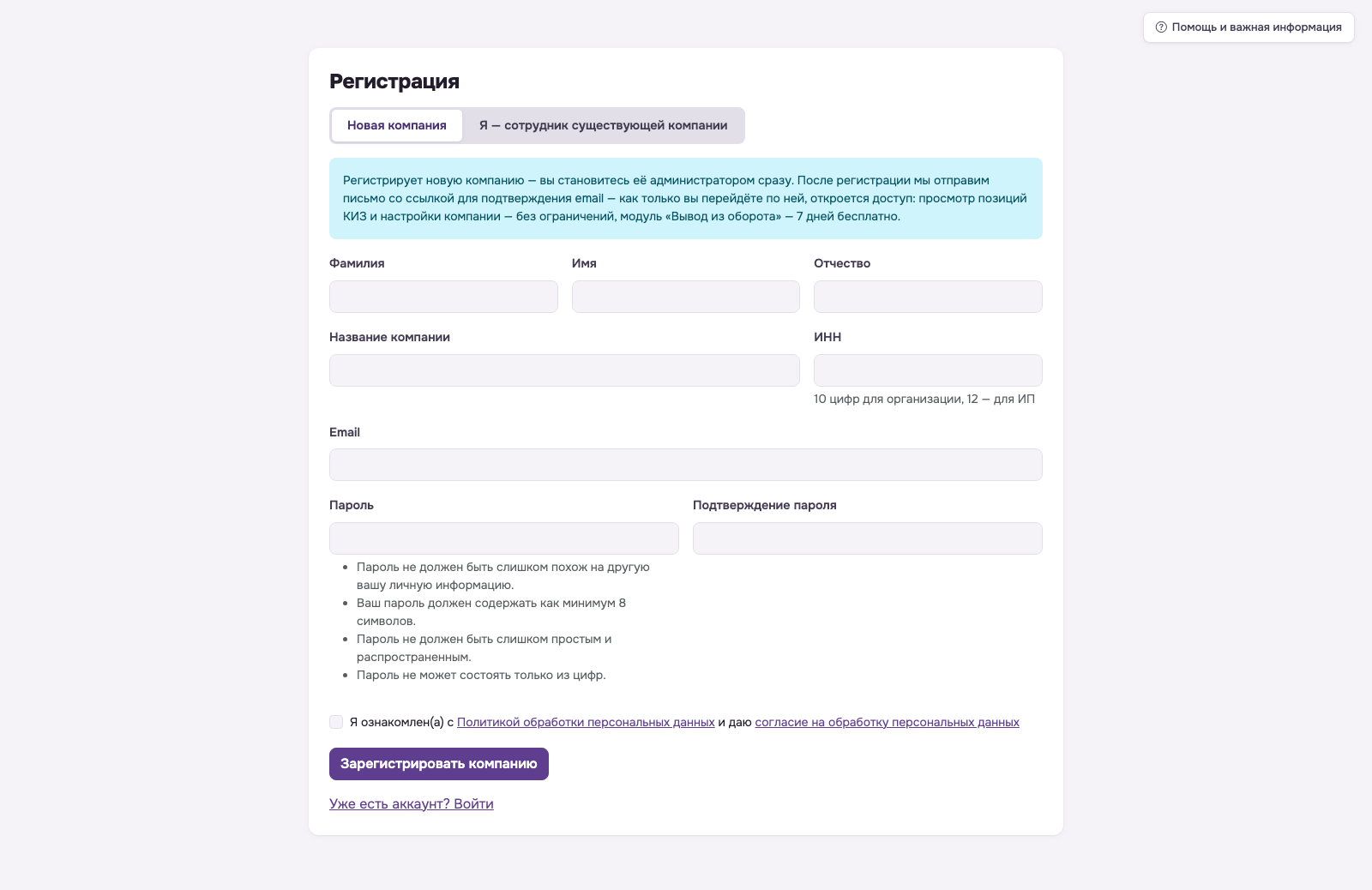
На странице Регистрация две вкладки — выберите подходящую.
Новая компания
- Заполните ФИО, название компании и ИНН (10 цифр для организации, 12 — для ИП).
- Укажите email и дважды пароль (не короче 8 символов и не только из цифр).
- Отметьте согласие на обработку персональных данных и нажмите Зарегистрировать компанию.
- Откройте письмо и перейдите по ссылке — после подтверждения email откроется доступ.
Тот, кто регистрирует компанию, сразу становится её администратором. Модуль «Вывод из оборота» первые 7 дней доступен бесплатно.
Я — сотрудник существующей компании
Эта вкладка не создаёт компанию, а отправляет заявку на вступление в уже зарегистрированную. Укажите ИНН компании (уточните у администратора), подтвердите email и дождитесь, пока администратор одобрит заявку в настройках компании.
2. Вход и восстановление пароля
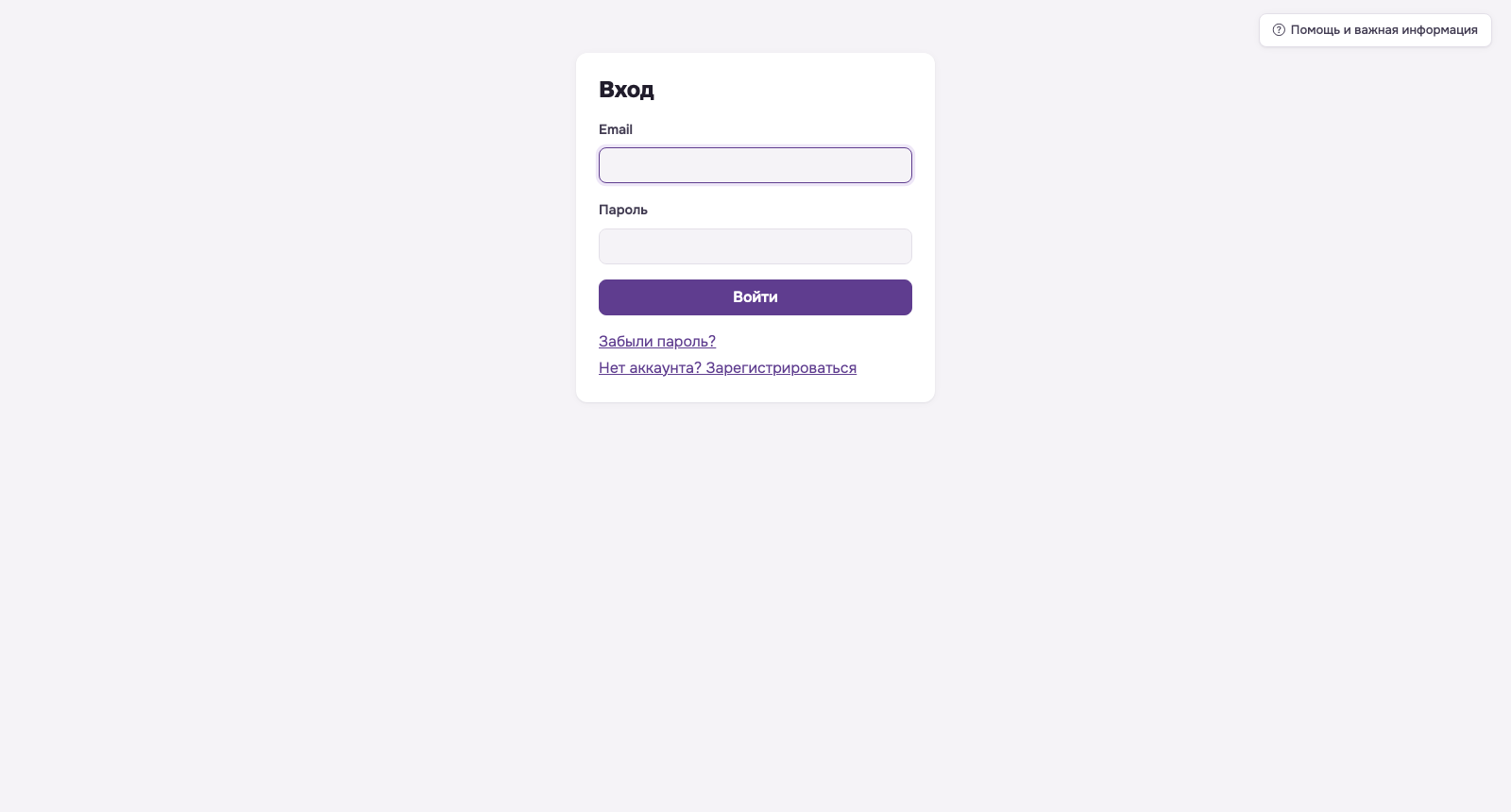
Для входа укажите email и пароль. При первом входе сайт попросит подтвердить согласие на обработку персональных данных — без этого продолжить нельзя.
Забыли пароль — нажмите Забыли пароль? и введите email: придёт ссылка для создания нового пароля.
3. Меню и модули
Слева — главное меню. Какие пункты вы видите, зависит от подключённых модулей компании и ваших прав:
- Дашборд — сводка по кодам маркировки (КИЗ) и последним документам вывода из оборота.
- Доска задач — канбан для командной работы.
- Учёт времени — сколько времени сотрудники потратили на задачи.
- Отчёты по продажам и Отчёты 2.0 — прибыль по отчётам Wildberries.
- КИЗ — позиции с маркировкой «Честного знака»: вывод из оборота, отмена вывода, возврат в оборот.
- Настройки — токен WB, сотрудники и права (только у администраторов).
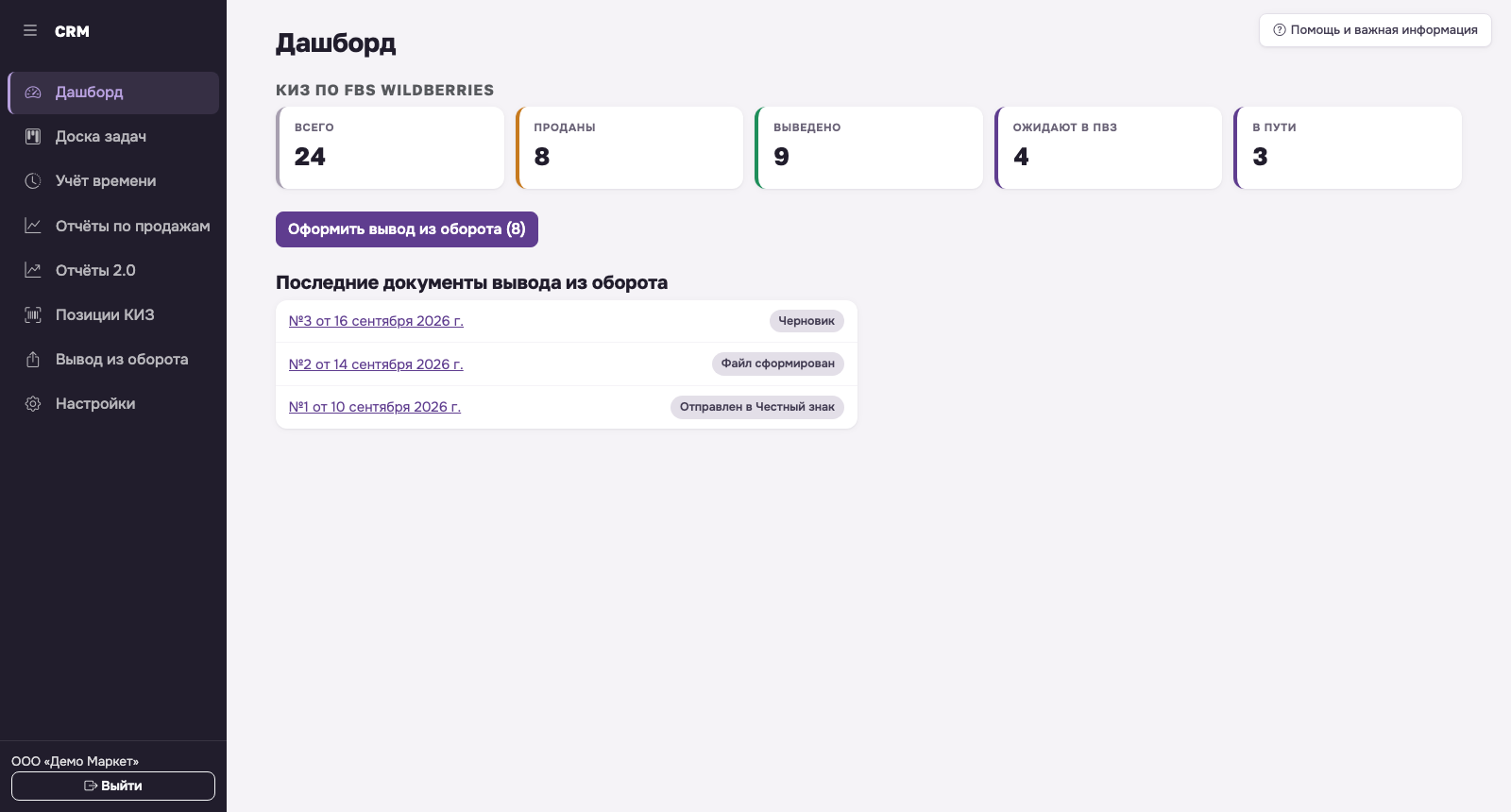
Кнопка ≡ над меню сворачивает его до иконок — удобно на небольших экранах. Кнопка Помощь и важная информация в правом верхнем углу есть на каждой странице.
4. Несколько компаний
Если у вас есть доступ к нескольким компаниям, внизу меню вместо названия компании появится выпадающий список. Выберите в нём нужную компанию — все разделы переключатся на её данные. Там же находится кнопка Выйти.